Domain onuv.de kaufen?
Wir ziehen mit dem Projekt
onuv.de um.
Sind Sie am Kauf der Domain
onuv.de interessiert?
domain@kv-gmbh.de · 0541-91531010
Domain onuv.de kaufen?
Gibt es Computer ohne integrierte Kamera, aber mit Mikrofon?
Ja, es gibt Computer ohne integrierte Kamera, aber mit Mikrofon. Diese Art von Computern wird oft für spezifische Zwecke verwendet, bei denen eine Kamera nicht erforderlich ist, wie zum Beispiel für Spracherkennung oder Telefonkonferenzen. In solchen Fällen kann das Mikrofon für die Audioaufnahme und -übertragung verwendet werden, während die Kamera nicht vorhanden ist. **
Kann man die Überwachung am Computer in der Schule ausschalten?
Es ist in der Regel nicht möglich, die Überwachung am Computer in der Schule auszuschalten, da dies Teil der Sicherheitsmaßnahmen ist, um den Zugriff auf unangemessene Inhalte zu verhindern und die Nutzung des Computers zu überwachen. Die Überwachung dient auch dazu, sicherzustellen, dass die Computer ordnungsgemäß genutzt werden und keine schädliche Software installiert wird. **
Ähnliche Suchbegriffe für Z8-Computer
Top-Angebote
Produkte zum Begriff Z8-Computer:
-
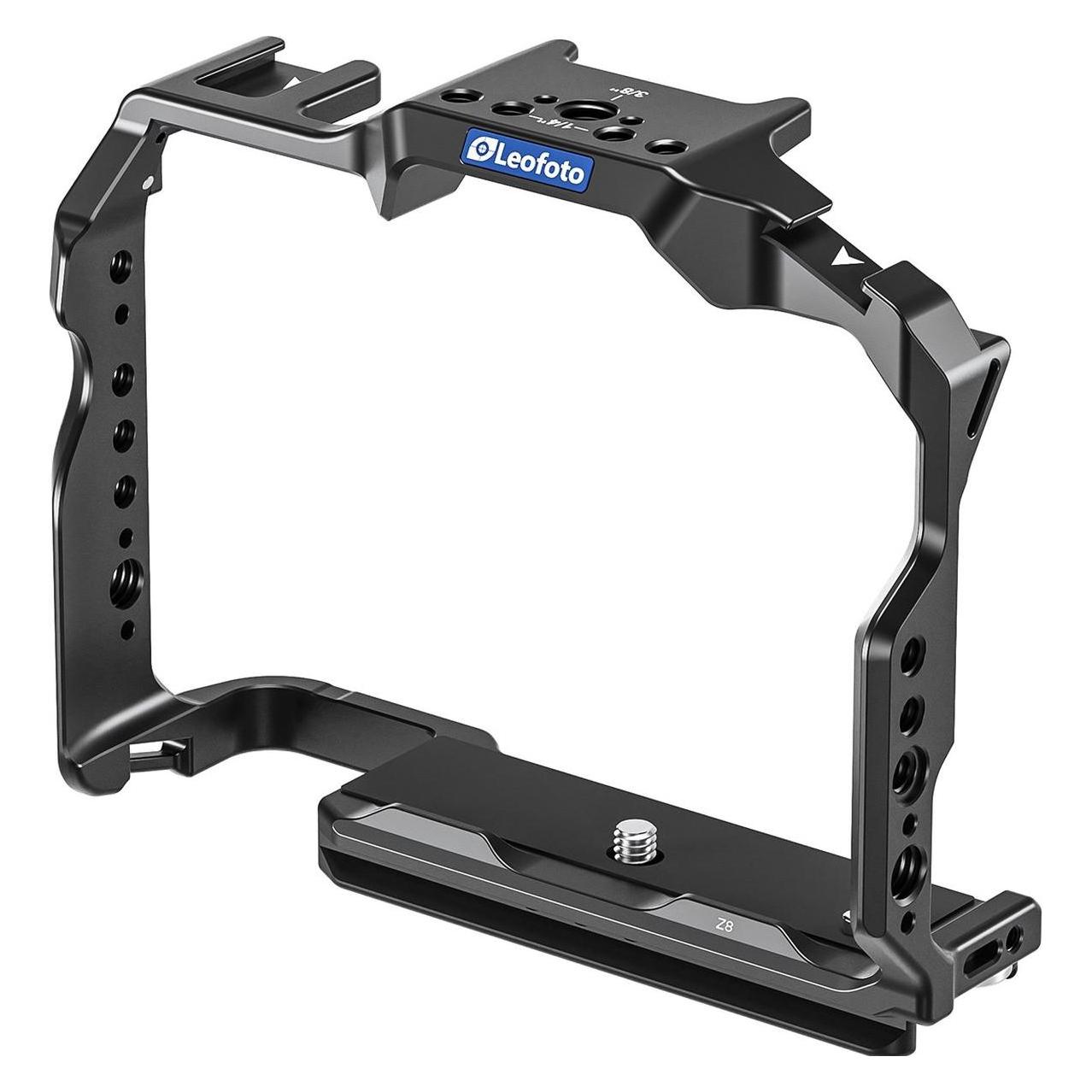
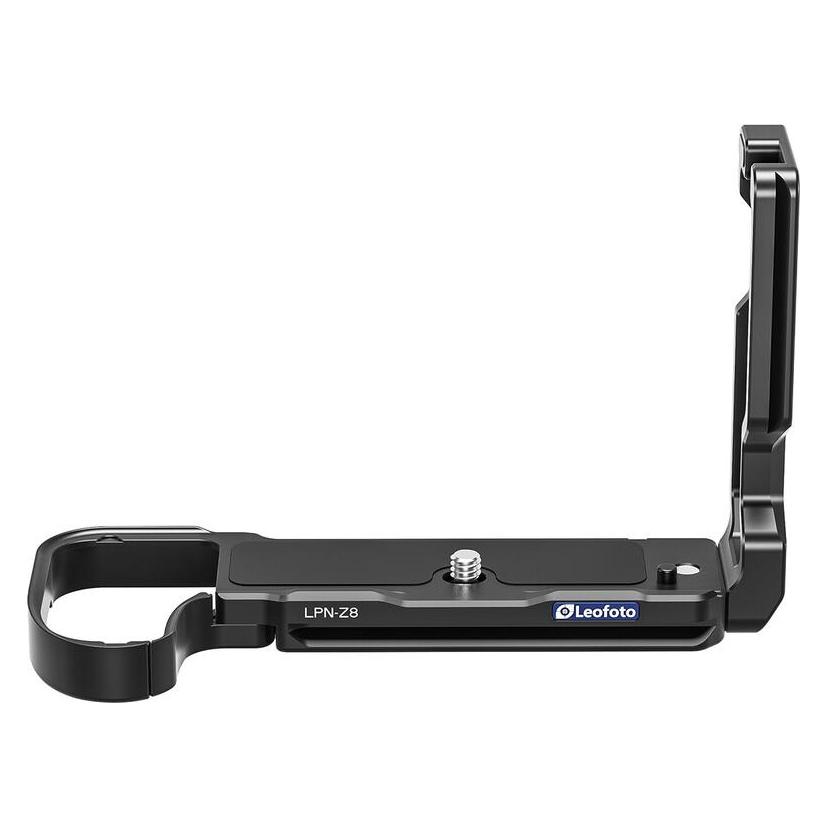
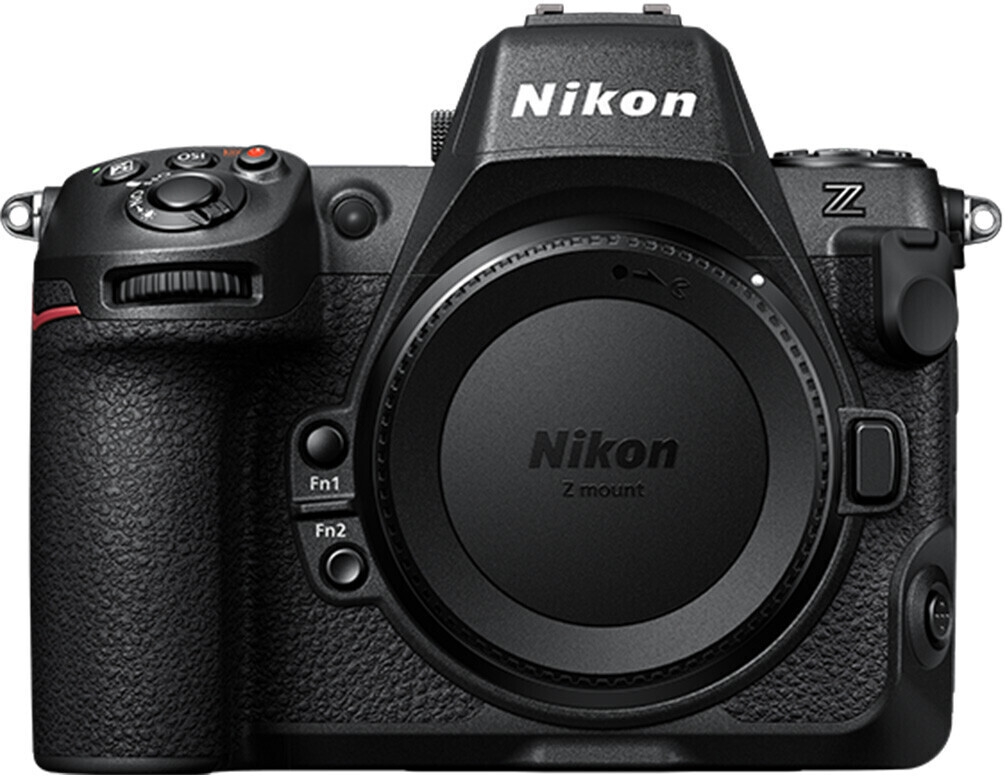
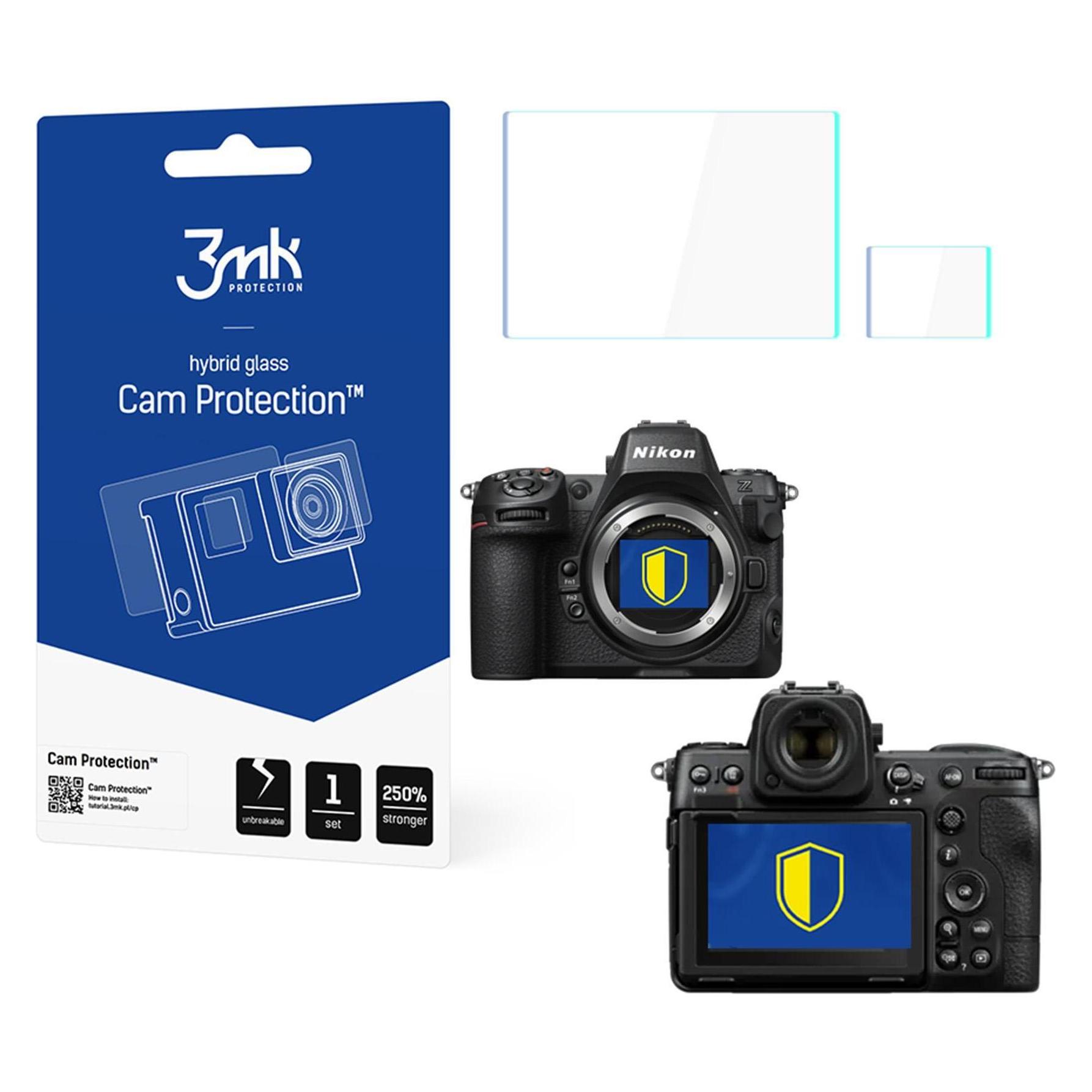
Nikon Z8 Body📷 Nikon Z8 – Die kleine Schwester der Z9Die Nikon Z8 ist eine spiegellose Vollformatkamera der absoluten Spitzenklasse 🏆.Sie bietet fast die gesamte Leistung der professionellen Z9, aber in einem kompakteren und leichteren Gehäuse.Perfekt für Fotografen und Videografen, die Profiqualität, hohe Gesch...3299,00 €*Versand: 0,00 €Sichere Weiterleitung zum Anbieter
-
Nylonhalterung für Computer Licht Kamera ROCKBROSSetzen Sie auf Vielseitigkeit und Langlebigkeit mit dieser Nylon-Halterung, die speziell für Fahrradcomputer, Action-Kameras und Frontlichter entwickelt wurde. Leicht, kompakt und wasserabweisend – ideal für anspruchsvolle Radfahrer. Diese runde Lenkerhalterung wird mit drei austauschbaren Basen geliefert und ist somit mit den meisten Fahrradcomputern auf dem Markt kompatibel. Kompatibilitätsprobleme gehören damit der Vergangenheit an. --- ## **Produktspezifikationen** - Modell: 290023 FK-301S / 290023001 - Gewicht: ca. 46 g - Materialien: - Halterung: Nylon PAA - Basis: Polycarbonat (PC) - Kompatibilität: GPS-Computer, Action-Kameras, Frontlichter - Montage: Für Standard-Rundlenker --- ## **Geeignete Anwendungen und Aktivitäten** Diese Halterung ist für eine schnelle und einfache Handhabung konzipiert und vereinfacht Installation und Justierung. Sie ist perfekt für Radfahrer, die ihre Leistung optimieren möchten. - Ideal für Rennradfahren. - Ideal für Outdoor-Radtouren. - Perfekt, um Videos von deinen Abenteuern aufzunehmen.15,50 €*Versand: 0,00 €Sichere Weiterleitung zum Anbieter


-
Wie kann ich eine Canon Kamera mit einem Computer verbinden?
Um eine Canon Kamera mit einem Computer zu verbinden, benötigst du ein USB-Kabel, das mit deiner Kamera kompatibel ist. Schließe das eine Ende des Kabels an die Kamera und das andere Ende an einen USB-Anschluss deines Computers an. Stelle sicher, dass die Kamera eingeschaltet ist und wähle den entsprechenden Modus (z. B. "PC-Verbindung" oder "Massenspeicher") auf der Kamera aus. Dein Computer sollte die Kamera erkennen und du kannst dann auf die Fotos und Videos zugreifen. **
-
Wie importiert man Fotos von der Kamera auf den Computer?
Um Fotos von der Kamera auf den Computer zu importieren, benötigen Sie in der Regel ein USB-Kabel, um die Kamera mit dem Computer zu verbinden. Sobald die Verbindung hergestellt ist, wird die Kamera normalerweise als externes Laufwerk erkannt. Sie können dann die Fotos auswählen und auf Ihren Computer kopieren. Alternativ können Sie auch eine Speicherkarte aus der Kamera entfernen und direkt in den Kartenleser Ihres Computers einlegen, um die Fotos zu übertragen. Ein weiterer Weg ist die Verwendung einer speziellen Software, die mit Ihrer Kamera geliefert wurde, um die Fotos zu importieren. **
-
Warum flackert das Video der Kamera beim Abspielen am Computer?
Es gibt verschiedene mögliche Gründe, warum das Video der Kamera beim Abspielen am Computer flackert. Einer der häufigsten Gründe ist eine niedrige Bildwiederholfrequenz des Monitors, die nicht mit der Framerate des Videos übereinstimmt. Dies kann zu einem Flackern führen. Ein weiterer möglicher Grund könnte ein Problem mit der Videodatei selbst sein, wie beispielsweise eine beschädigte Datei oder ein Codec-Problem. Es könnte auch an der Grafikkarte oder den Treibern des Computers liegen. **
-
Welcher Computer ist besser, Computer 1 oder Computer 2?
Es ist schwierig zu sagen, welcher Computer besser ist, da dies von den individuellen Bedürfnissen und Vorlieben abhängt. Computer 1 könnte besser sein, wenn man viel Wert auf Grafikleistung legt, während Computer 2 besser geeignet sein könnte, wenn man viel Speicherplatz benötigt. Letztendlich hängt die Entscheidung davon ab, welche Funktionen und Leistungen für den jeweiligen Nutzer am wichtigsten sind. **

Wie bekomme ich die Bilder aus meiner Kamera auf den Computer?
Um die Bilder von deiner Kamera auf den Computer zu übertragen, benötigst du in der Regel ein USB-Kabel, das mit deiner Kamera kompatibel ist. Schließe das Kabel an die Kamera an und verbinde es mit einem freien USB-Anschluss an deinem Computer. Dein Computer sollte die Kamera erkennen und dir die Möglichkeit geben, die Bilder zu übertragen. Alternativ kannst du auch eine Speicherkarte aus der Kamera entnehmen und in einen Kartenleser am Computer einstecken, um die Bilder zu übertragen. Es ist auch möglich, spezielle Software zu verwenden, die mit deiner Kamera geliefert wurde, um die Bilder auf den Computer zu übertragen. **
Wie kann man Bilder von der Kamera auf den Computer ziehen?
Um Bilder von der Kamera auf den Computer zu ziehen, benötigen Sie in der Regel ein USB-Kabel, das mit Ihrer Kamera kompatibel ist. Schließen Sie das eine Ende des Kabels an die Kamera und das andere Ende an einen freien USB-Anschluss Ihres Computers an. Sobald die Verbindung hergestellt ist, sollte Ihr Computer die Kamera erkennen und Ihnen die Möglichkeit bieten, die Bilder herunterzuladen. Sie können dann die gewünschten Bilder auswählen und auf Ihren Computer ziehen, um sie zu speichern. Stellen Sie sicher, dass Sie die Bilder sicher auf Ihrem Computer speichern, bevor Sie sie von der Kamera löschen. **
Top-Angebote
Produkte zum Begriff Z8-Computer:
-
Nikon Z8 Body📷 Nikon Z8 – Die kleine Schwester der Z9Die Nikon Z8 ist eine spiegellose Vollformatkamera der absoluten Spitzenklasse 🏆.Sie bietet fast die gesamte Leistung der professionellen Z9, aber in einem kompakteren und leichteren Gehäuse.Perfekt für Fotografen und Videografen, die Profiqualität, hohe Gesch...3299,00 €*Versand: 0,00 €Sichere Weiterleitung zum Anbieter
-
Gibt es Computer ohne integrierte Kamera, aber mit Mikrofon?
Ja, es gibt Computer ohne integrierte Kamera, aber mit Mikrofon. Diese Art von Computern wird oft für spezifische Zwecke verwendet, bei denen eine Kamera nicht erforderlich ist, wie zum Beispiel für Spracherkennung oder Telefonkonferenzen. In solchen Fällen kann das Mikrofon für die Audioaufnahme und -übertragung verwendet werden, während die Kamera nicht vorhanden ist. **
-
Kann man die Überwachung am Computer in der Schule ausschalten?
Es ist in der Regel nicht möglich, die Überwachung am Computer in der Schule auszuschalten, da dies Teil der Sicherheitsmaßnahmen ist, um den Zugriff auf unangemessene Inhalte zu verhindern und die Nutzung des Computers zu überwachen. Die Überwachung dient auch dazu, sicherzustellen, dass die Computer ordnungsgemäß genutzt werden und keine schädliche Software installiert wird. **
-
Wie kann ich eine Canon Kamera mit einem Computer verbinden?
Um eine Canon Kamera mit einem Computer zu verbinden, benötigst du ein USB-Kabel, das mit deiner Kamera kompatibel ist. Schließe das eine Ende des Kabels an die Kamera und das andere Ende an einen USB-Anschluss deines Computers an. Stelle sicher, dass die Kamera eingeschaltet ist und wähle den entsprechenden Modus (z. B. "PC-Verbindung" oder "Massenspeicher") auf der Kamera aus. Dein Computer sollte die Kamera erkennen und du kannst dann auf die Fotos und Videos zugreifen. **
-
Wie importiert man Fotos von der Kamera auf den Computer?
Um Fotos von der Kamera auf den Computer zu importieren, benötigen Sie in der Regel ein USB-Kabel, um die Kamera mit dem Computer zu verbinden. Sobald die Verbindung hergestellt ist, wird die Kamera normalerweise als externes Laufwerk erkannt. Sie können dann die Fotos auswählen und auf Ihren Computer kopieren. Alternativ können Sie auch eine Speicherkarte aus der Kamera entfernen und direkt in den Kartenleser Ihres Computers einlegen, um die Fotos zu übertragen. Ein weiterer Weg ist die Verwendung einer speziellen Software, die mit Ihrer Kamera geliefert wurde, um die Fotos zu importieren. **
Ähnliche Suchbegriffe für Z8-Computer
-
Nylonhalterung für Computer Licht Kamera ROCKBROSSetzen Sie auf Vielseitigkeit und Langlebigkeit mit dieser Nylon-Halterung, die speziell für Fahrradcomputer, Action-Kameras und Frontlichter entwickelt wurde. Leicht, kompakt und wasserabweisend – ideal für anspruchsvolle Radfahrer. Diese runde Lenkerhalterung wird mit drei austauschbaren Basen geliefert und ist somit mit den meisten Fahrradcomputern auf dem Markt kompatibel. Kompatibilitätsprobleme gehören damit der Vergangenheit an. --- ## **Produktspezifikationen** - Modell: 290023 FK-301S / 290023001 - Gewicht: ca. 46 g - Materialien: - Halterung: Nylon PAA - Basis: Polycarbonat (PC) - Kompatibilität: GPS-Computer, Action-Kameras, Frontlichter - Montage: Für Standard-Rundlenker --- ## **Geeignete Anwendungen und Aktivitäten** Diese Halterung ist für eine schnelle und einfache Handhabung konzipiert und vereinfacht Installation und Justierung. Sie ist perfekt für Radfahrer, die ihre Leistung optimieren möchten. - Ideal für Rennradfahren. - Ideal für Outdoor-Radtouren. - Perfekt, um Videos von deinen Abenteuern aufzunehmen.15,50 €*Versand: 0,00 €Sichere Weiterleitung zum Anbieter
-
Halterung Fahrrad für Computer Kamera ROCKBROSDie ROCKBROS FK-301 Fahrradhalterung vereint zwei Zubehörteile an einem einzigen Befestigungspunkt. Im oberen Bereich lässt sich ein Fahrradcomputer oder ein GPS-Gerät anbringen, während im unteren Bereich Beleuchtung oder eine Action-Kamera mit GoPro-Standard montiert werden können. Dieses Produkt optimiert den Platz am Lenker und sorgt so für ein angenehmeres und funktionaleres Fahrerlebnis. Die Halterung wird vor dem Vorbau montiert und positioniert das Display des Computers im natürlichen Blickfeld des Radfahrers. Dadurch lassen sich wichtige Daten wie Geschwindigkeit, Distanz, Route und Trainingsinformationen leichter ablesen, und gleichzeitig wird die Cockpit-Organisation verbessert. --- ## **Produktspezifikationen** - Marke: ROCKBROS - Modell: FK-301 - Typ: 2-in-1 Fahrradcomputer- und Zubehörhalterung - Computerkompatibilität: Garmin, Wahoo und Bryton - Untere Befestigung: GoPro-Standard - Kompatibles Zubehör: Action-Kamera oder Lampe mit passendem Adapter - Kompatibler Lenkerdurchmesser: 31,8 mm - Materialien: Aluminiumlegierung und PA-Polyamid - Fertigung: CNC-gefräst - Montage: Innensechskantschrauben - Griff: Rutschfester Schutz - Position: Versetzte Montage vor dem Vorbau --- ## **Geeignete Einsatzgebiete und Aktivitäten** Diese Halterung ist ideal für Radfahrer, die ihre Ausrüstung optimieren und gleichzeitig den Lenker freihalten möchten. Sie eignet sich besonders für: - Rennradfahren - Gravelbiken - Mountainbiken19,32 €*Versand: 0,00 €Sichere Weiterleitung zum Anbieter
-
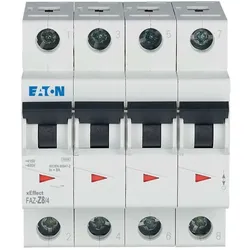
Eaton Leitungsschutzschalter FAZ-Z8/4Einbautiefe=70,5 mmAuslösecharakteristik=ZPolzahl (gesamt)=4Anzahl der abgesicherten Pole=4Bemessungsstrom=8 ABemessungsspannung=400 VBemessungsisolationsspannung Ui=440 VBemessungsstoßspannungsfestigkeit Uimp=4 kVBemessungsschaltvermögen Icn nach EN 60898 bei 230 V=0 kASpannungsart=ACBemessungsschaltvermögen Icn nach EN 60898 bei 400 V=0 kABemessungsschaltvermögen Icu nach IEC 60947-2 bei 230 V=10 kABemessungsschaltvermögen Icu nach IEC 60947-2 bei 400 V=10 kAFrequenz=50..60 HzVerlustleistung=10 WEnergiebegrenzungsklasse=3Unterputzmontage=neinMitschaltender Neutralleiter=jaÜberspannungskategorie=3Verschmutzungsgrad=2Zusatzeinrichtungen möglich=jaBreite in Teilungseinheiten=4Schutzart (IP)=IP20Umgebungstemperatur während des Betriebs=-25..75 °CAnschließbarer Leiterquerschnitt mehrdrähtig=1..25 mm2Anschließbarer Leiterquerschnitt eindrähtig=1..25 mm2Explosionsgeschützt=nein...174,32 €*Versand: 5,99 €Sichere Weiterleitung zum Anbieter
-
Warum flackert das Video der Kamera beim Abspielen am Computer?
Es gibt verschiedene mögliche Gründe, warum das Video der Kamera beim Abspielen am Computer flackert. Einer der häufigsten Gründe ist eine niedrige Bildwiederholfrequenz des Monitors, die nicht mit der Framerate des Videos übereinstimmt. Dies kann zu einem Flackern führen. Ein weiterer möglicher Grund könnte ein Problem mit der Videodatei selbst sein, wie beispielsweise eine beschädigte Datei oder ein Codec-Problem. Es könnte auch an der Grafikkarte oder den Treibern des Computers liegen. **
-
Welcher Computer ist besser, Computer 1 oder Computer 2?
Es ist schwierig zu sagen, welcher Computer besser ist, da dies von den individuellen Bedürfnissen und Vorlieben abhängt. Computer 1 könnte besser sein, wenn man viel Wert auf Grafikleistung legt, während Computer 2 besser geeignet sein könnte, wenn man viel Speicherplatz benötigt. Letztendlich hängt die Entscheidung davon ab, welche Funktionen und Leistungen für den jeweiligen Nutzer am wichtigsten sind. **
-
Wie bekomme ich die Bilder aus meiner Kamera auf den Computer?
Um die Bilder von deiner Kamera auf den Computer zu übertragen, benötigst du in der Regel ein USB-Kabel, das mit deiner Kamera kompatibel ist. Schließe das Kabel an die Kamera an und verbinde es mit einem freien USB-Anschluss an deinem Computer. Dein Computer sollte die Kamera erkennen und dir die Möglichkeit geben, die Bilder zu übertragen. Alternativ kannst du auch eine Speicherkarte aus der Kamera entnehmen und in einen Kartenleser am Computer einstecken, um die Bilder zu übertragen. Es ist auch möglich, spezielle Software zu verwenden, die mit deiner Kamera geliefert wurde, um die Bilder auf den Computer zu übertragen. **
-
Wie kann man Bilder von der Kamera auf den Computer ziehen?
Um Bilder von der Kamera auf den Computer zu ziehen, benötigen Sie in der Regel ein USB-Kabel, das mit Ihrer Kamera kompatibel ist. Schließen Sie das eine Ende des Kabels an die Kamera und das andere Ende an einen freien USB-Anschluss Ihres Computers an. Sobald die Verbindung hergestellt ist, sollte Ihr Computer die Kamera erkennen und Ihnen die Möglichkeit bieten, die Bilder herunterzuladen. Sie können dann die gewünschten Bilder auswählen und auf Ihren Computer ziehen, um sie zu speichern. Stellen Sie sicher, dass Sie die Bilder sicher auf Ihrem Computer speichern, bevor Sie sie von der Kamera löschen. **
* Alle Preise verstehen sich inklusive der gesetzlichen Mehrwertsteuer und ggf. zuzüglich Versandkosten. Die Angebotsinformationen basieren auf den Angaben des jeweiligen Shops und werden über automatisierte Prozesse aktualisiert. Eine Aktualisierung in Echtzeit findet nicht statt, so dass es im Einzelfall zu Abweichungen kommen kann. ** Hinweis: Teile dieses Inhalts wurden von KI erstellt.